
Zum Hauptinhalt springen Zur Suche springen Zur Hauptnavigation springen
Menü
Spatial Manager für BricsCAD – Neuerungen in V10

Spatial Manager™ für BricsCAD · Version 10

Neue Möglichkeiten für Ihre Geodaten.

Entdecken Sie die Neuerungen in Spatial Manager für BricsCAD: von automatischen Kartenbüchern über erweiterte Geometriewerkzeuge bis zur Ausgabe Ihrer Hintergrundkarten.

Verbessert in V10

Aktuelle BricsCAD-Versionen

Spatial Manager unterstützt die aktuellen BricsCAD-Versionen.

BricsCAD V27
Neu in V10

Kartenbücher automatisch erstellen

Organisieren Sie große Gebiete als mehrseitiges Kartenwerk. Ansichtsfenster, Titel und Layouts lassen sich für die Ausgabe automatisch zusammenstellen.

Kartenbücher automatisch erstellen – Ansicht in Spatial Manager für BricsCAD
Bild anklicken, um die größere Ansicht zu öffnen.
Neu in V10

Geometrien gezielt bearbeiten

Bearbeiten und transformieren Sie Polylinien, Polygone und weitere Vektorgeometrien mit den erweiterten Geometriewerkzeugen.

Geometrien gezielt bearbeiten – Ansicht in Spatial Manager für BricsCAD
Bild anklicken, um die größere Ansicht zu öffnen.
Neu in V10

Thematische Karten dauerhaft speichern

Übernehmen Sie eine definierte thematische Darstellung dauerhaft in Ihre DWG-Zeichnung.
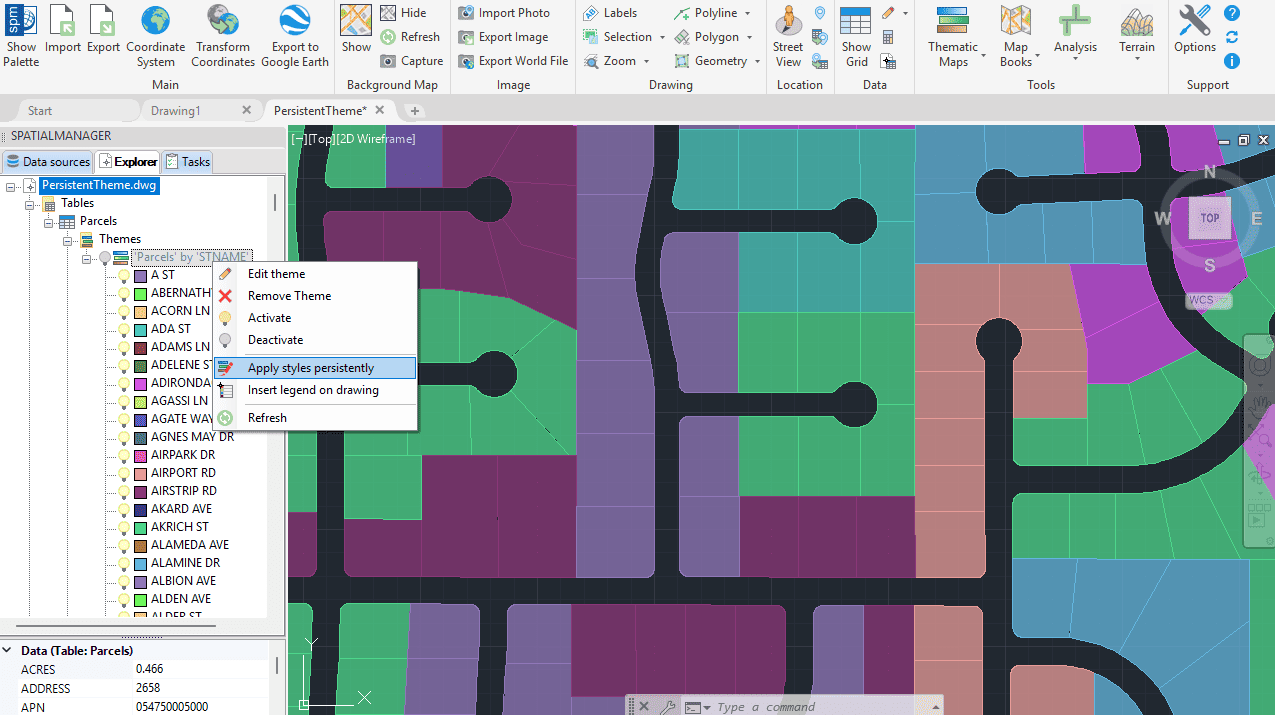
Thematische Karten dauerhaft speichern – Ansicht in Spatial Manager für BricsCAD
Bild anklicken, um die größere Ansicht zu öffnen.
Neu in V10

Kartenlegenden in der Zeichnung

Machen Sie Kategorien und Wertebereiche direkt im Plan nachvollziehbar: Eine eingefügte Legende erläutert die verwendeten Kartenstile.
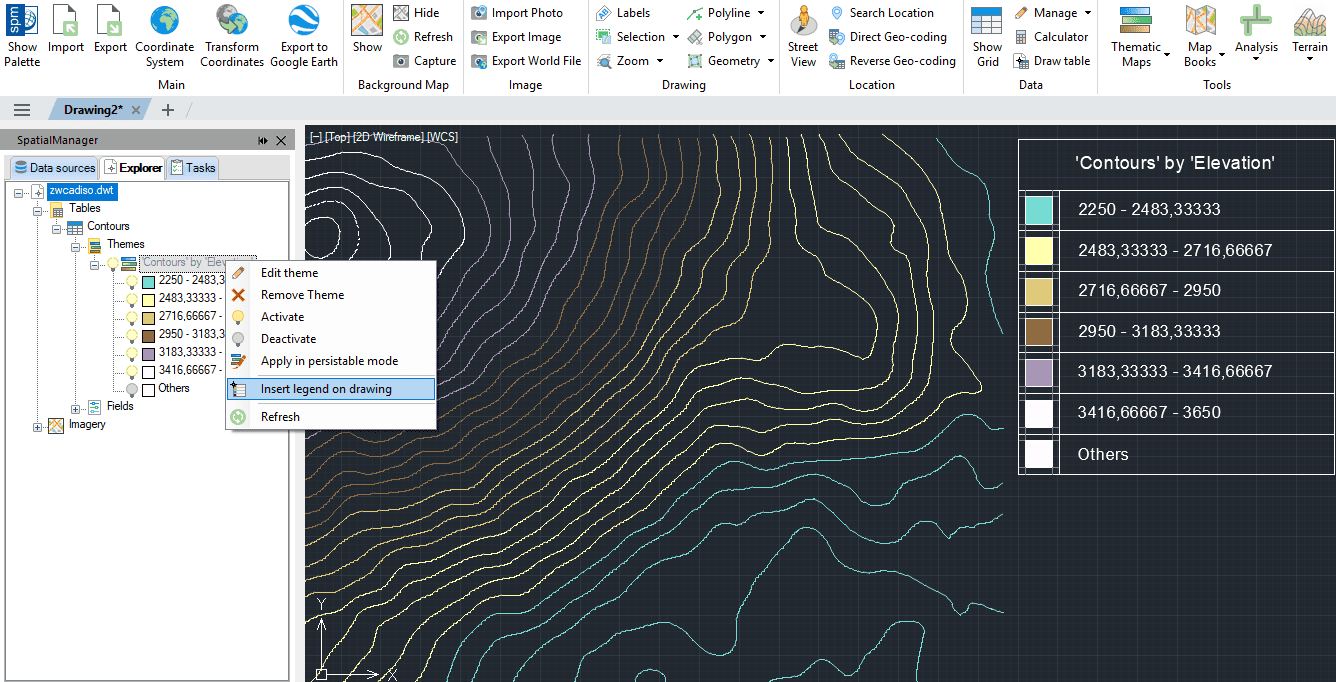
Kartenlegenden in der Zeichnung – Ansicht in Spatial Manager für BricsCAD
Bild anklicken, um die größere Ansicht zu öffnen.
Neu in V10

Azure Maps als Kartendienst

Nutzen Sie Microsofts Geodatenplattform als Quelle für Hintergrundkarten und weitere Kartendienste.

Azure Maps als Kartendienst – Ansicht in Spatial Manager für BricsCAD
Bild anklicken, um die größere Ansicht zu öffnen.
Neu in V10

Hintergrundkarten in mehreren Ansichten

Zeigen Sie Hintergrundkarten parallel im Modellraum und in Layout-Ansichtsfenstern an – auch für die Druckausgabe.
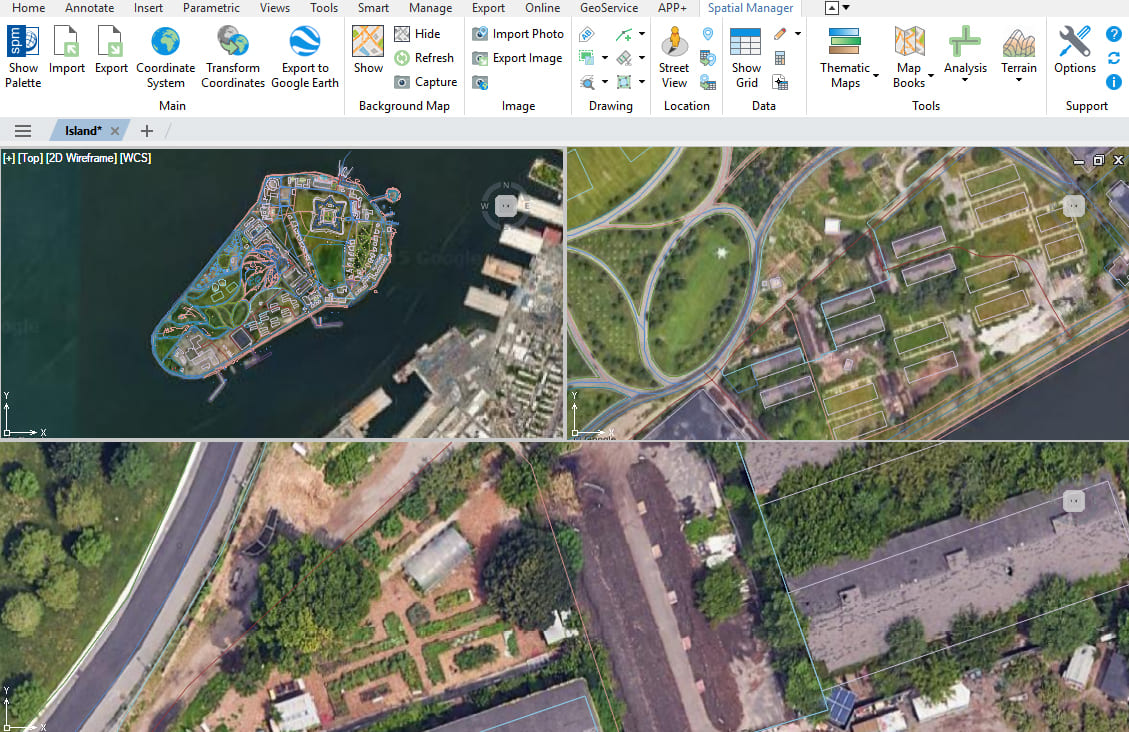
Hintergrundkarten in mehreren Ansichten – Ansicht in Spatial Manager für BricsCAD
Bild anklicken, um die größere Ansicht zu öffnen.
Verbessert in V10

Hintergrundkarten mit ausgeben

Geben Sie die ausgewählte Hintergrundkarte zusammen mit Ihrer Zeichnung aus. So bleibt der geografische Zusammenhang beim Drucken oder Exportieren erhalten.
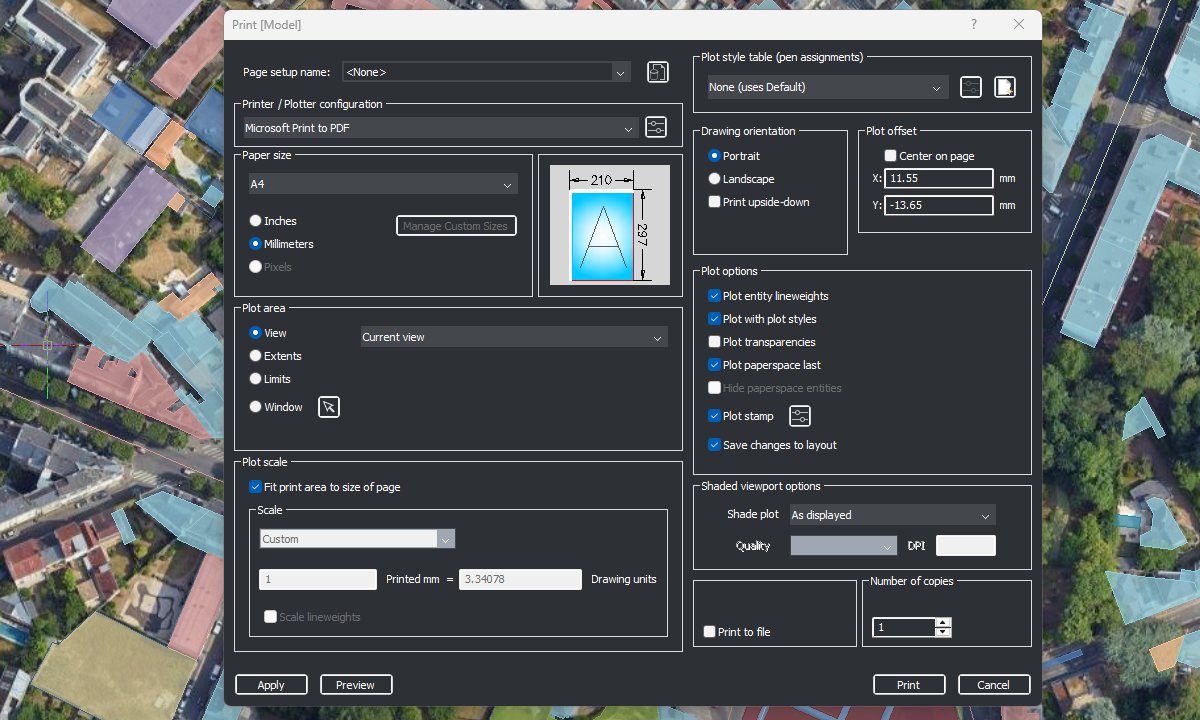
Hintergrundkarten mit ausgeben – Ansicht in Spatial Manager für BricsCAD
Bild anklicken, um die größere Ansicht zu öffnen.
Verbessert in V10

Mehrere Layouts gemeinsam plotten

Plotten Sie mehrere Layouts in einem Durchgang. Die aktive Hintergrundkarte wird dabei für die jeweiligen Ansichtsfenster aktualisiert.

Mehrere Layouts gemeinsam plotten – Ansicht in Spatial Manager für BricsCAD
Bild anklicken, um die größere Ansicht zu öffnen.
Neu in V10

Eigene Street-View- und 360°-Bilder

Laden Sie eigene Routenaufnahmen oder sphärische Fotos hoch und betrachten Sie diese in der integrierten Palette.
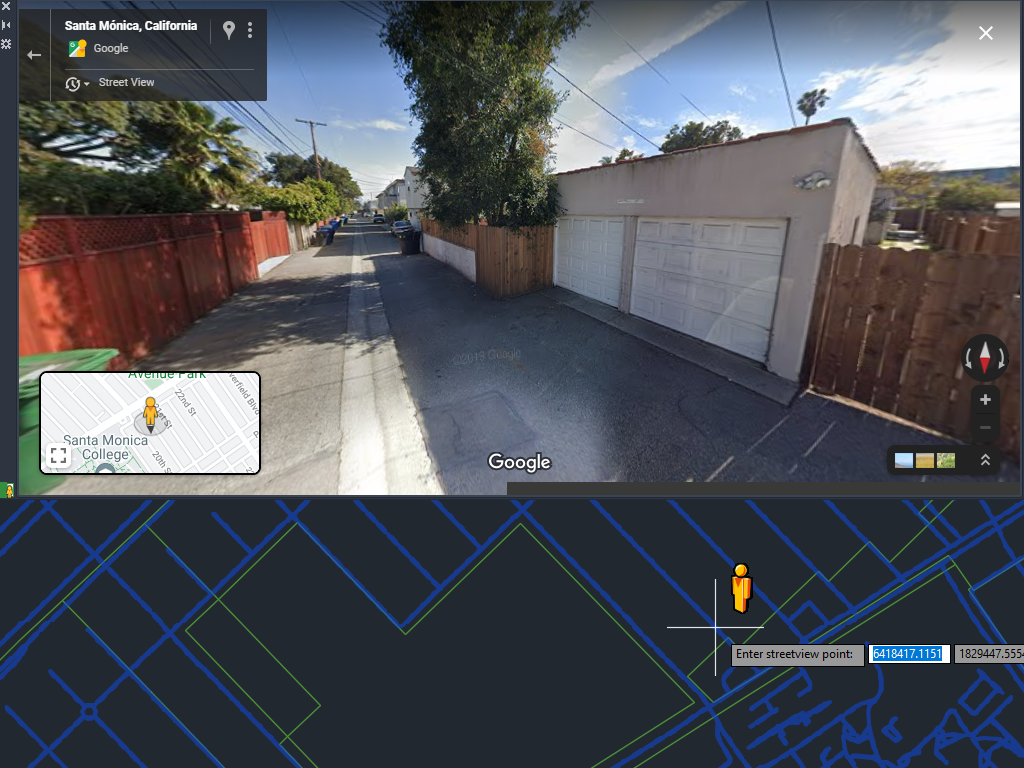
Eigene Street-View- und 360°-Bilder – Ansicht in Spatial Manager für BricsCAD
Bild anklicken, um die größere Ansicht zu öffnen.
Neu in V10

Datentabellen in die Zeichnung übernehmen

Erzeugen Sie BricsCAD-Tabellen aus verknüpften Objektdaten. Wählen Sie die benötigten Felder und nutzen Sie Layer- oder Objektfarben für die Darstellung.

Datentabellen in die Zeichnung übernehmen – Ansicht in Spatial Manager für BricsCAD
Bild anklicken, um die größere Ansicht zu öffnen.

Informationen und Produktabbildungen: Spatial Manager. Externe Detailseiten und Bildansichten öffnen in einem neuen Tab.